Convertir des documents en Markdown sans toucher un terminal : le guide complet pour non-développeurs
Cyrill Semah
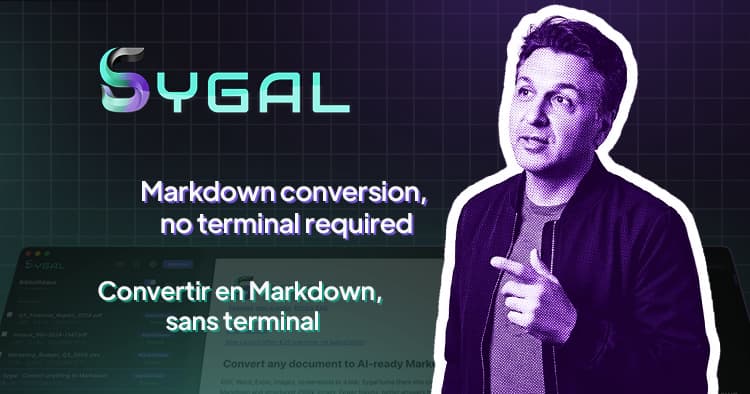
Vous avez cherché comment convertir un PDF ou un Word en Markdown, vous êtes tombé sur MarkItDown, l'outil open source de Microsoft, et vous avez lu "installez Python, ouvrez un terminal, tapez pip install". Si vous ne développez pas, ce guide est pour vous : comment utiliser MarkItDown sans terminal, ce que ça change concrètement, et à quel moment une interface devient plus qu'un confort.
MarkItDown, c'est quoi exactement ?
MarkItDown est une bibliothèque Python publiée par Microsoft, conçue pour convertir des fichiers (PDF, Word, Excel, PowerPoint, HTML, images, et une dizaine d'autres formats) en Markdown propre, pensé pour être lu par une IA ou indexé dans un pipeline de recherche. C'est un bon outil, sérieusement maintenu, et c'est le moteur que Sygal utilise lui-même pour la conversion locale des documents texte.
Sa liste de formats pris en charge est large et sérieuse : PDF, PowerPoint, Word, Excel, images, audio, HTML, formats texte (CSV, JSON, XML), archives ZIP, EPub, et même les vidéos YouTube via leur transcription. Sur le principe, c'est comparable à des outils comme textract, mais avec un vrai soin apporté à préserver la structure (titres, listes, tableaux, liens) plutôt que de sortir un bloc de texte brut. C'est du travail solide, et c'est très exactement pour ça que Sygal s'appuie dessus plutôt que de réinventer un moteur de conversion propre.
Le choix du Markdown en particulier n'est pas arbitraire : c'est le format que les IA comprennent le mieux nativement, avec une syntaxe minimale et peu coûteuse en tokens. Le guide sur la conversion en Markdown avant de donner un document à une IA détaille ce point si le sujet vous intéresse au-delà du simple "comment faire".
Ce qu'il faut comprendre, c'est pour qui il a été pensé. MarkItDown est une bibliothèque de développeur, pas un produit fini. Sa documentation officielle commence par un pip install, sa seule interface est la ligne de commande, et sa gestion des images se limite aux métadonnées EXIF : dès qu'on veut un vrai OCR (lire le texte d'un scan ou d'une photo), il faut soit écrire un script Python qui appelle un client IA, soit configurer un service Azure Document Intelligence ou Content Understanding avec un point de terminaison à renseigner. Rien de tout cela n'est fait pour quelqu'un qui veut juste convertir un contrat en cinq minutes.
Le mur du terminal : pourquoi ça bloque autant de monde
Un juriste qui veut résumer un contrat avec une IA, un comptable qui prépare des factures pour un pipeline de recherche, un consultant RH qui archive des dossiers : ces métiers ont exactement le besoin que MarkItDown résout, et zéro raison de savoir ce qu'est un environnement virtuel Python.
Le mur n'est pas dans la difficulté d'une commande en particulier, il est dans tout ce qui l'entoure. Sur Windows, c'est découvrir que python n'est reconnu par aucun terminal parce que la case "Add python.exe to PATH" n'a pas été cochée pendant l'installation. Sur macOS, c'est confondre le Python système préinstallé, quand il existe, avec celui qu'il faudrait réellement utiliser pour installer des paquets sans tout casser. Sur les deux, c'est aussi tomber sur le message error: externally-managed-environment, une protection ajoutée par Python ces dernières années sur les installations gérées par le système, qui refuse un pip install direct et demande soit de créer un environnement virtuel, soit d'ajouter un paramètre supplémentaire dont le rôle n'est expliqué nulle part dans le message d'erreur lui-même. Chacune de ces étapes est triviale pour un développeur, qui reconnaît le problème en une seconde, et bloquante pour tout le monde d'autre, qui n'a aucune raison de savoir ce qu'est un environnement géré par le système. Le résultat, très concret, c'est que des gens qui ont un vrai besoin abandonnent avant d'avoir converti le moindre fichier, ou reviennent à un copier-coller manuel bien plus lent.
Utiliser MarkItDown en ligne de commande, étape par étape
Pour être honnête jusqu'au bout : si vous êtes à l'aise avec un terminal, MarkItDown seul fait très bien le travail, gratuitement. Voici la méthode, sans mauvaise foi.
- Installez Python 3.10 ou plus récent, si ce n'est pas déjà fait (depuis python.org).
- Créez un environnement virtuel pour éviter les conflits de dépendances :
python -m venv .venvpuissource .venv/bin/activate(macOS/Linux) ou l'équivalent Windows. - Installez MarkItDown avec toutes ses dépendances :
pip install 'markitdown[all]'. - Convertissez un fichier :
markitdown mon-document.pdf -o resultat.md. Le fichierresultat.mdcontient le Markdown converti. - Pour un scan ou une image, MarkItDown seul ne lit que les métadonnées : un vrai texte extrait par OCR demande d'écrire quelques lignes de Python avec un client IA (OpenAI par exemple), ou de configurer Azure Document Intelligence avec un point de terminaison payant. C'est précisément le cas où le gain à convertir proprement est le plus net : le guide sur la conversion d'un PDF scanné en Markdown explique pourquoi, avec des chiffres à l'appui.
Cinq étapes, aucune magie, et ça fonctionne. À noter aussi : la commande markitdown --list-plugins liste les extensions tierces disponibles, et cat mon-fichier.pdf | markitdown fonctionne tout aussi bien si vous préférez raisonner en flux plutôt qu'en chemin de fichier. Mais ce sont aussi cinq étapes à refaire (ou au moins à réactiver via source .venv/bin/activate) chaque fois que vous rouvrez un terminal, ce qui est exactement le genre de friction que la plupart des non-développeurs ne veulent pas gérer pour convertir un fichier de temps en temps.
Combien de temps ça prend, en vrai ?
Pour un développeur qui a déjà Python et un terminal ouverts à longueur de journée, convertir un fichier avec MarkItDown prend quelques secondes : une commande, et c'est fait. Le calcul change complètement pour quelqu'un qui part de zéro. Installer Python, créer l'environnement virtuel, résoudre la première erreur de dépendance, puis enfin taper la commande de conversion : selon l'aisance avec un terminal, ça peut prendre de 20 minutes à largement plus d'une heure, pour un seul fichier. Et ce temps se répète en partie à chaque mise à jour du système ou de Python.
Avec une interface, ce temps d'installation initial existe aussi, mais il se limite à télécharger et ouvrir l'application, comme n'importe quel logiciel. Ensuite, chaque conversion suivante prend le temps d'un glisser-déposer. La différence n'est pas dans la qualité du résultat, elle est entièrement dans ce qu'il faut apprendre et refaire avant d'y arriver.
Convertir un document sans terminal, avec une interface graphique
L'alternative n'est pas de renoncer à MarkItDown, c'est de retirer tout ce qui n'est pas la conversion elle-même. C'est ce que fait Sygal : une application de bureau qui utilise le même moteur MarkItDown en coulisses, mais sans jamais demander d'ouvrir un terminal.
Le parcours tient en trois gestes : vous déposez un fichier (ou un dossier entier) dans la fenêtre de l'application, vous cliquez sur convertir, et le résultat en Markdown s'affiche à côté du document d'origine pour que vous puissiez relire avant d'exporter. Aucune commande à taper, aucune dépendance à installer, aucun message d'erreur en anglais à déchiffrer. Le téléchargement et l'essai de 14 jours ne demandent pas non plus de créer un compte au préalable.
Ce que l'interface ajoute au-delà de la conversion brute
La conversion en elle-même, MarkItDown la fait déjà très bien. Ce qui manque autour, quand on n'est pas développeur, c'est justement ce qu'une interface peut apporter :
- L'OCR configurable, sans écrire de code. Là où MarkItDown seul demande un script Python ou un service Azure, Sygal propose un menu déroulant avec le fournisseur de votre choix (OpenAI, Claude, Mistral, NVIDIA, Gemini, ou un fournisseur personnalisé), avec votre propre clé API. Vous choisissez, vous ne codez pas.
- Une bibliothèque locale avec recherche plein texte. Chaque document converti reste disponible, cherchable, sans base de données à gérer soi-même.
- Une sortie JSON structurée, en plus du Markdown, pour qui veut réutiliser le résultat dans un autre outil sans repasser par un parseur maison.
- Une confidentialité 100% locale par construction. Les documents texte ne quittent jamais la machine ; seule une image envoyée en OCR transite, vers le fournisseur que vous avez choisi, avec votre clé. Pour un métier soumis à des contraintes de confidentialité, le guide sur la conversion de documents confidentiels sans cloud détaille cette frontière précisément.
- Un aperçu du document d'origine à côté du résultat, pour vérifier la conversion sans rouvrir le fichier ailleurs, et un éditeur intégré pour corriger le Markdown avant d'exporter.
- Un export par lot sur un dossier entier, avec relance simple sur les fichiers qui échouent, plutôt qu'une commande à répéter fichier par fichier.
- Un comptage de tokens affiché sur chaque document, pour voir concrètement ce qu'une IA va lire, et un import direct depuis une URL sans passer par un téléchargement manuel.
Rien de tout cela n'est un reproche fait à MarkItDown : ce sont des besoins que sa cible (les développeurs qui l'intègrent dans leur propre code) n'a simplement pas.
Ligne de commande ou interface graphique : comment choisir selon votre profil
La bonne réponse dépend de qui vous êtes, pas de quel outil est "meilleur" dans l'absolu.
Vous êtes développeur, vous êtes à l'aise en Python, vous convertissez des fichiers dans un script ou un pipeline automatisé ? MarkItDown seul, en ligne de commande, suffit très bien. C'est gratuit, ça s'intègre directement dans votre code, et vous n'avez pas besoin d'une interface pour ça.
Vous n'êtes pas développeur, ou vous convertissez des documents régulièrement (contrats, factures, comptes rendus) sans vouloir gérer une installation Python à chaque mise à jour du système ? C'est là qu'une interface comme Sygal change quelque chose : même moteur de conversion, mais sans jamais toucher un terminal, avec l'OCR et la bibliothèque en plus.
Vous convertissez un gros volume de fichiers chaque mois, sans être développeur ? C'est le cas où l'écart se voit le plus. En ligne de commande, traiter cent fichiers suppose d'écrire une boucle ou un petit script. Dans une interface, c'est un export par lot sur un dossier entier, avec une relance simple sur les fichiers qui échouent : le volume ne change rien à la façon de s'en servir.
En résumé
MarkItDown est un bon moteur, gratuit, et il fonctionne très bien pour qui sait s'en servir en ligne de commande. Le problème n'est jamais la qualité de la conversion, c'est tout ce qu'il faut installer et comprendre avant d'y arriver quand on ne code pas. Une interface ne remplace pas ce moteur, elle retire simplement le terminal du chemin, et ajoute l'OCR, la bibliothèque et la confidentialité locale autour, pour un paiement unique sans abonnement. Vous pouvez tester la différence sur vos propres documents avec l'essai gratuit de 14 jours, sans carte bancaire, et une garantie de remboursement sur la même durée si l'outil ne convient pas.
Questions fréquentes
Parce que vous ne payez pas pour le moteur de conversion, qui reste gratuit et open source, mais pour tout ce qu'il n'inclut pas : une interface, l'OCR configurable avec votre propre clé, une bibliothèque locale cherchable, et zéro ligne de commande à écrire. Si le terminal ne vous fait pas peur et que vos besoins sont ponctuels, MarkItDown seul suffit très bien.
Essayez Sygal gratuitement pendant 14 jours
Convertissez PDF, images et documents Word en Markdown propre, en local sur votre Mac ou PC. Sans cloud, sans abonnement.
Télécharger SygalArticles liés
Pourquoi convertir ses documents en Markdown avant de les donner à une IA
Un PDF, un Word ou un scan brut coûte cher à lire pour une IA et casse la structure du contenu. Voici pourquoi convertir en Markdown change tout, et comment le faire sans passer par le cloud.
Lire l'article
Convertir un PDF scanné en Markdown pour l'IA : coût et méthode
Un PDF scanné ou une image coûte cher à lire pour une IA. Voici pourquoi, et comment le convertir en Markdown propre pour réduire les tokens sur ces cas précis.
Lire l'article
Convertir des documents confidentiels sans cloud : la méthode 100% locale
Juridique, compta, santé : vos documents ne doivent pas partir dans le cloud. Voici comment les convertir en Markdown et JSON, 100% en local, et où sont les vraies limites.
Lire l'article